Use Viewport Render in V-Ray for SketchUp to render directly in the viewport.
Overview
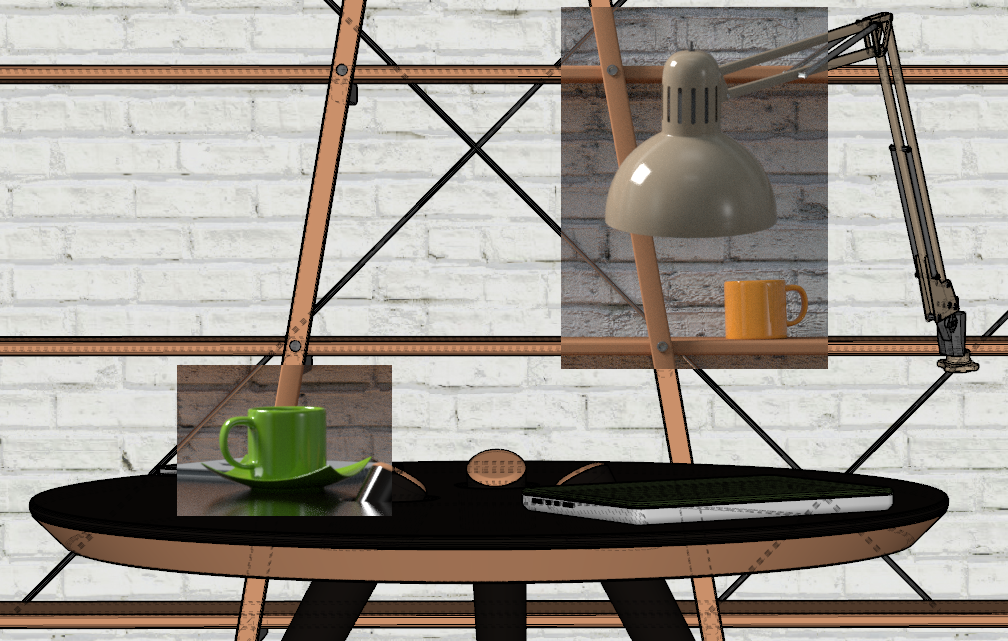
Viewport Render (VPR) displays a render overlay in SketchUp's viewport. During interactive rendering, it updates as you change the scene. You can render the entire viewport or selected regions.
UI paths
||V-Ray Frame Buffer|| > Region render
||V-Ray Frame Buffer|| > Start Interactive Rendering

||V-Ray for SketchUp Toolbar|| > Render Interactive

||V-Ray Legacy Toolbar|| > Viewport Render

SketchUp Menus Ribbon
||Extensions|| > V-Ray > Rendering > Render Interactive
||Extensions|| > V-Ray > Rendering > Viewport Render
In SketchUp 2023 or later, opening Viewport Render from the V-Ray Toolbar or V-Ray Menu displays the following notification.

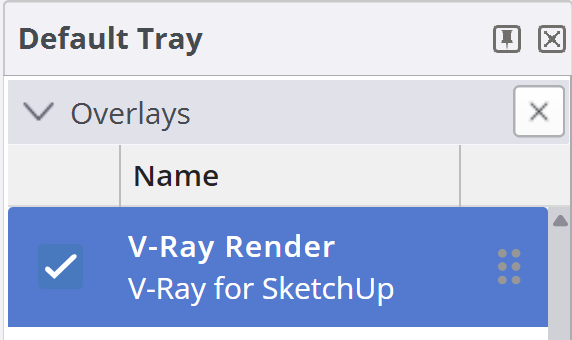
||Window|| > Default Tray > Overlays > V-Ray Render
Workflow
Activate V-Ray Render in the Overlays menu. Then start an Interactive render.

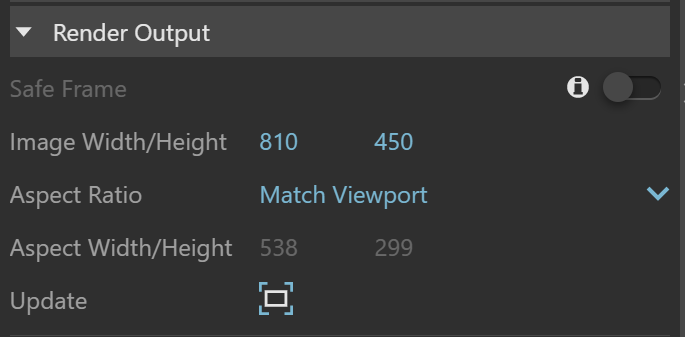
Render Output does not automatically match the viewport resolution. Go to Asset Editor > Render Settings > Render Output and set Aspect Ratio to Match Viewport. Adjust the image's Width and Height to match the Aspect's Width and Height. Alternatively, resize SketchUp's window and press the Update () button.
V-Ray viewport rendering in previous SketchUp versions
V-Ray viewport render in previous SketchUp versions


Notes
- Use 'Ctrl' with '+' or '-' to adjust the overlay opacity.
- You can use V-Ray Vision instead of V-Ray Viewport Render. V-Ray Vision is currently not available directly in the viewport.