Use the Performance settings to adjust how LayOut handles graphics and improve performance.
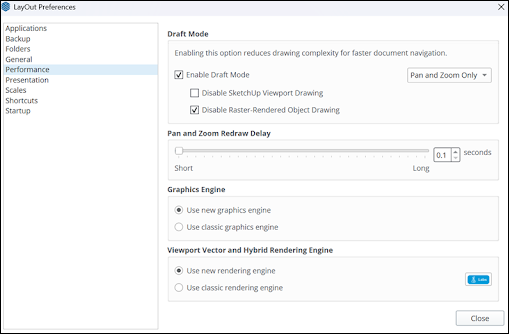
Draft Mode
Draft Mode delays the final rendering of complex entities to make document navigation faster. While it is active, LayOut shows simplified entities without final line weights, dashes or pattern fills. This makes zooming, panning and editing smoother.
Draft Mode is off by default.
Use these options to balance Draft Mode's responsiveness and visual accuracy:
- Enable Draft Mode – Select this to turn on Draft Mode, then choose an option from the adjacent dropdown:
- Pan and Zoom Only simplifies geometry while you pan or zoom in the document canvas.
- Always On: Keeps Draft Mode active at all times.
- Disable SketchUp Viewport Drawing hides model geometry in SketchUp viewports and shows only their outer bounding boxes.
- Disable Raster-Rendered Object Drawing stops LayOut rendering raster-based objects and shows only their outer bounding boxes. This includes images, pattern fills and raster-rendered SketchUp model viewports.
Pan and zoom redraw delay
LayOut re-renders your document after you navigate the canvas. The Render Delay slider controls how long LayOut waits after you finish panning or zooming before it starts rendering. The settings are:
- Default setting: 0.3 s
- Adjustable range: 0.1 to 3.0 s
Graphics engine
LayOut's graphics engine draws text, lines, fills, patterns and images on your pages. It redraws them as you pan, zoom or move between pages. The new graphics engine improves performance for these entities. LayOut selects Use new graphics engine by default unless your device is incompatible. To use the classic engine, select Use classic graphics engine.
Viewport vector and hybrid rendering engine (SketchUp Labs)
The new rendering engine speeds up Hidden Line Rendering (HLR) for SketchUp models by reducing the time needed to generate vector linework for complex models. It maintains or improves drawing accuracy in complex models. This improves rendering performance when you use Vector or Hybrid mode.
See Rendering Models for details on render modes and how to set them for SketchUp models.